تعليمات صفحة التقارير والحسابات  ـ نظام Medicon Hub للرعاية الصحية

  1. بيانات المراجع او المريض:
    • قم بتسجيل الدخول إلى النظام باستخدام بياناتك المسجلة (اسم المستخدم وكلمة المرور).
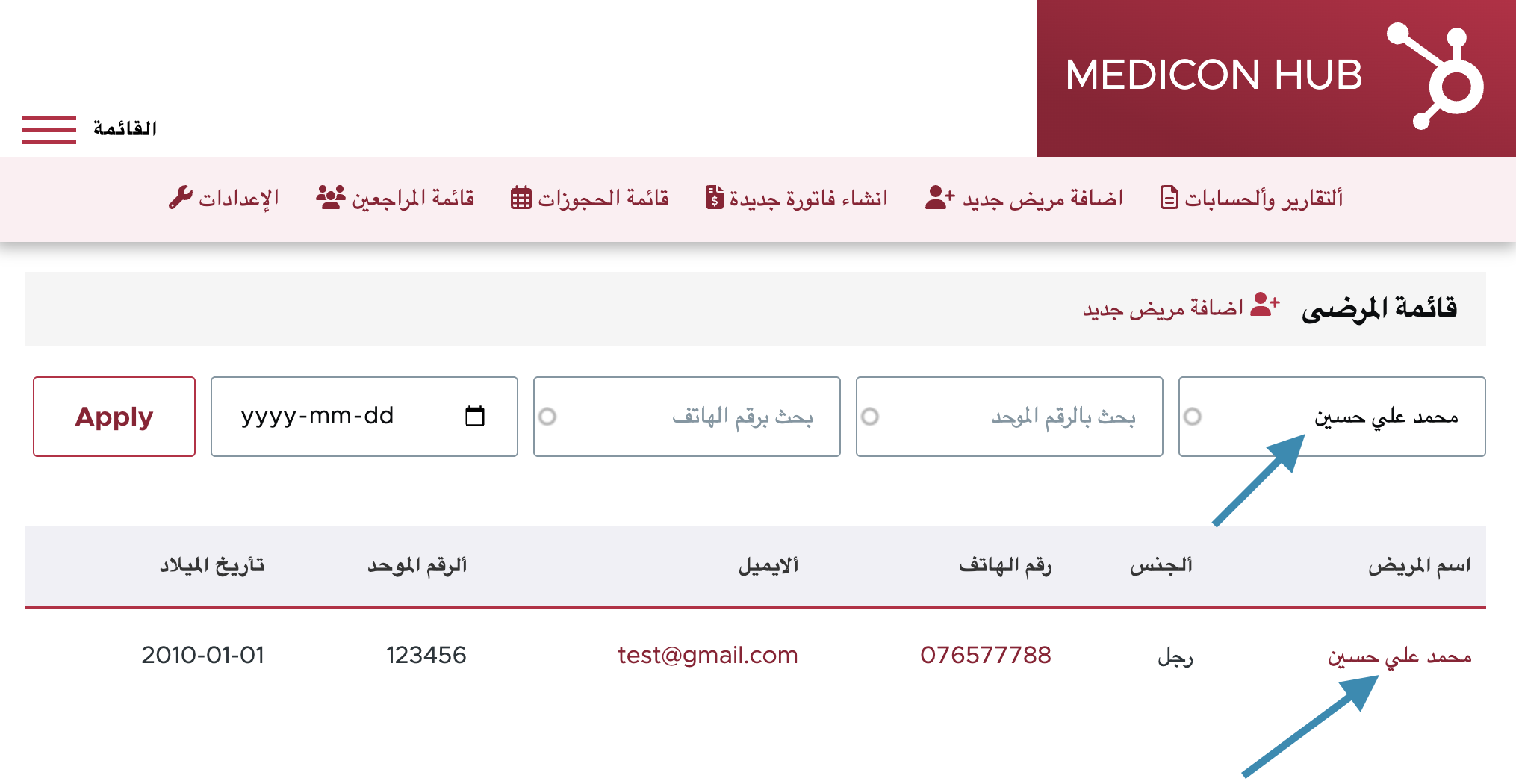
    • من القائمة الرئيسية، انقر على "قائمة المراجعين" للوصول إلى صفحة ضبط الخيارات.

  1. البحث عن مراجع او مريض ـ ويمكنك البحث عن طريق:
    • إسم المراجع او المريض
    • الرقم الموحد
    • رقم الهاتف
    • تأريخ ميلاد المراجع او المريض

  1. بيانات المريض
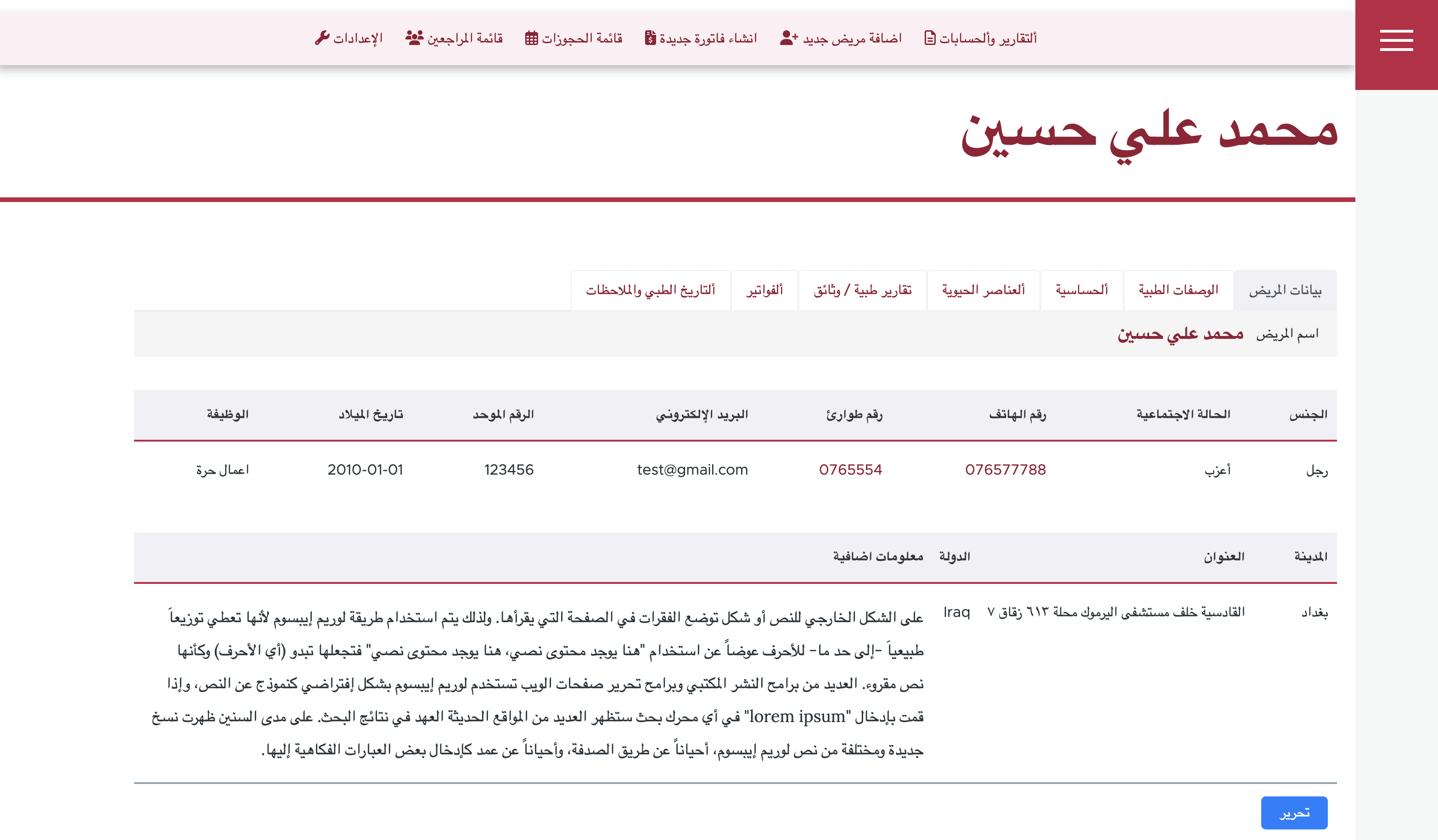
    • بعد جراء البحث وظهور نتيجة انقر على اسم المريض او المراجع
    • ألان سوف تحصل على بيانات المريض مثلا الجنس, الحالة الزوجية, رقم الهاتف, الخ ....
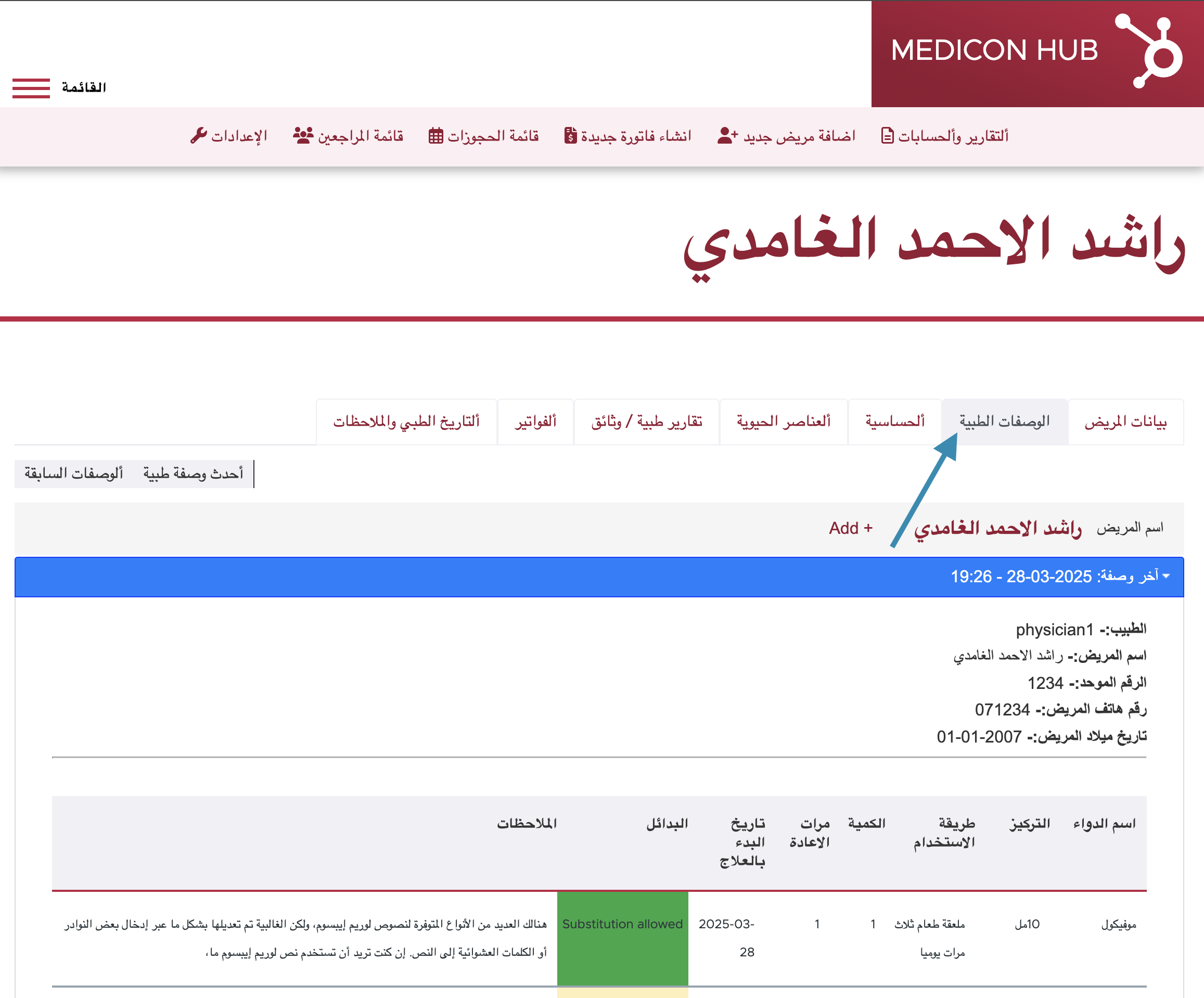
  1. ألوصفات الطبية الألكترونية
    • للوصل الى قائمة الوصفات الطبية انقر على "ألوصفات الطبية"
    • لإضافة وصفية طبية جديدة انقر على "أضافة وصفة طبية جديدة"
    • في هذه الصفحة يوجد كل الوصفات الطبية السابقة
    • يكنك تحرير اي وصفة طبية سابقة
    • يمكنك طباعة اي وصفة طبية

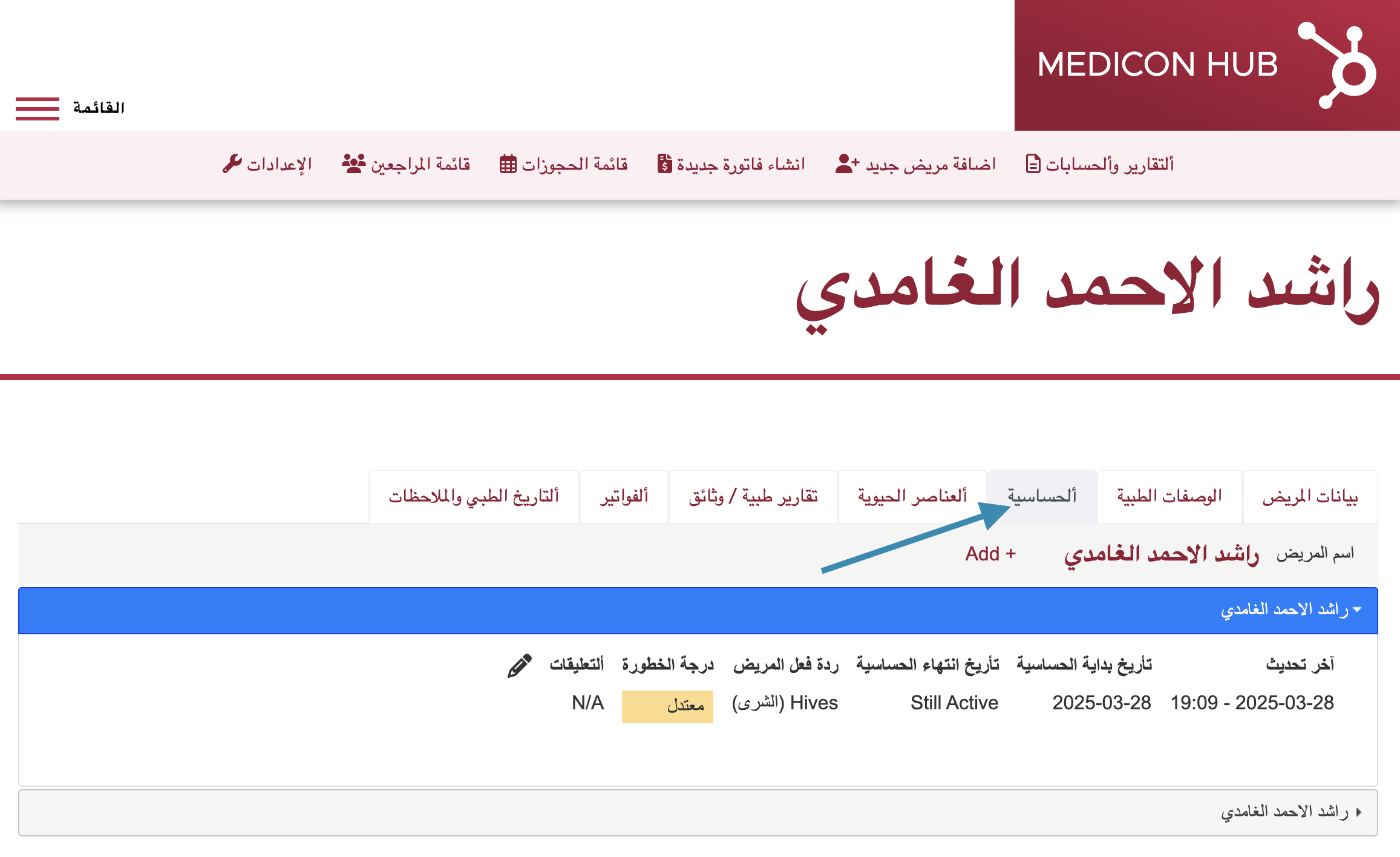
  1. سجل الحساسية ـ في صفحة الحساسية يمكنك:
    • الاطلاع على الحساسيات التي لدى المريض
    • اضافة سجل حساسية

  1. سجل الأعضاء الحيوية ـ تحتوي هذه الصفحة على:
    • تسجيل للاعضاء الحيوية مثل الوزن, الطول, تسجيل ضغط الدم, BMI الخ.....
    • يمكنك ايضا اضافة تسجيل جديد عن طريق النقر على اضافة سجل جديد


  1. الدعم الفني
    • إذا واجهتك أي مشاكل في استخدام صفحة الإعدادات، يرجى التواصل مع الدعم الفني عبر:
تعليمات صفحة التقارير والحسابات  ـ نظام Medicon Hub للرعاية الصحية

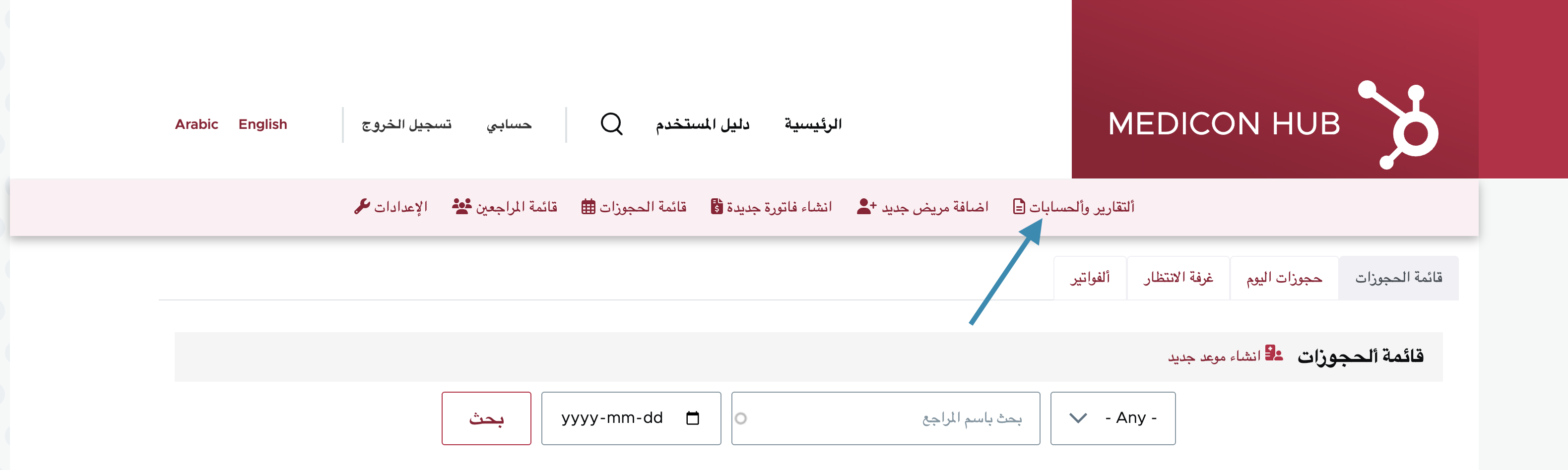
  1. ألوصول الى صفحة التقارير والحسابات:
    • قم بتسجيل الدخول إلى النظام باستخدام بياناتك المسجلة (اسم المستخدم وكلمة المرور).
    • من القائمة الرئيسية، انقر على "التقارير والحسابات" للوصول إلى صفحة ضبط الخيارات.

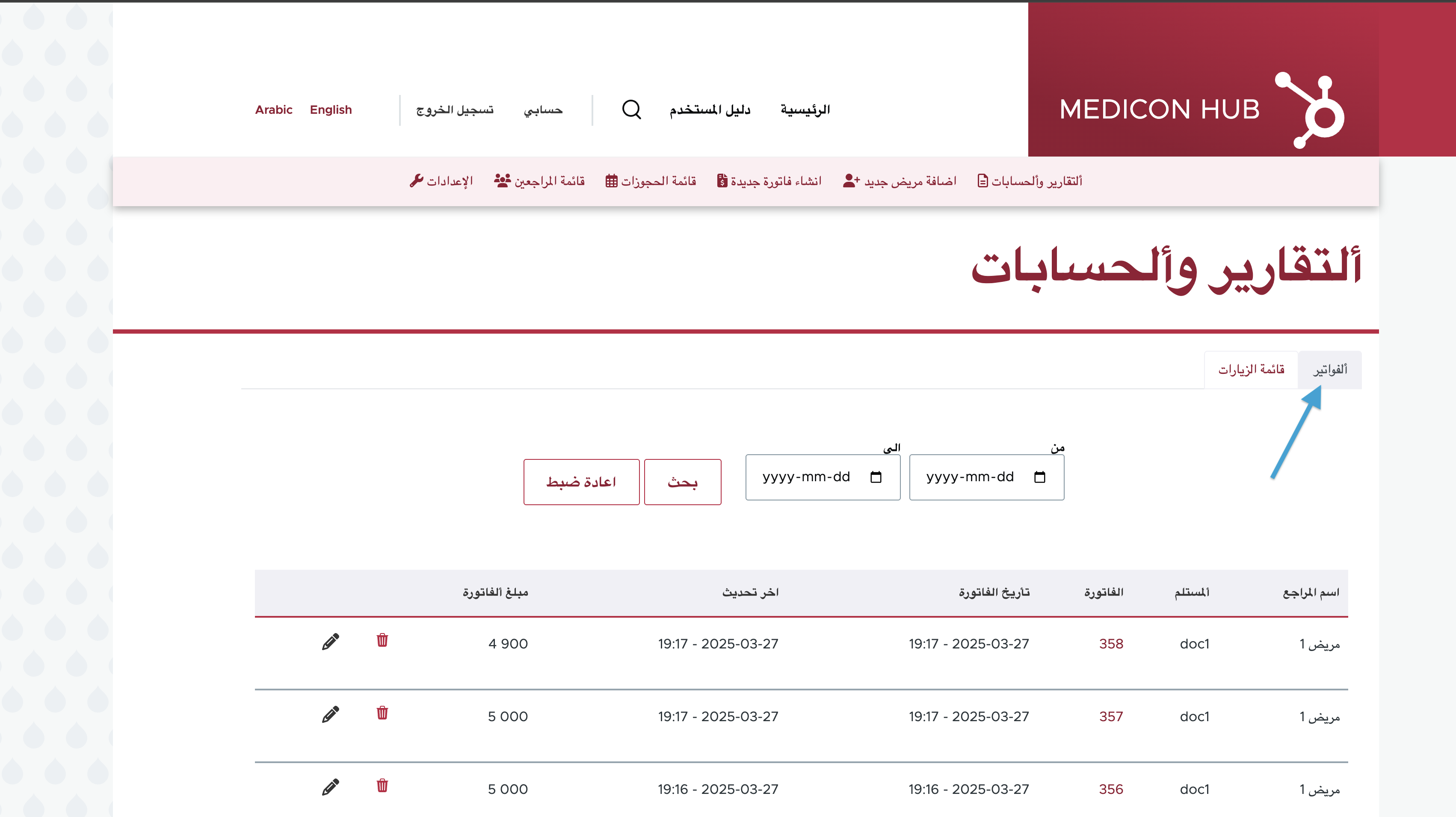
  1. ألفواتير: تحتوي هذه الصفحة على قائمة بجميع الفواتير المحررة
    • البحث عن الفواتير التي اصدرت خلال فترة معينة
    • النتائج تظهر على شكل جدول والذي يحتوي على كل المعلومات المسجلة في الفاتورة مثلا قيمة الفاتورة, التاريخ الاصدار, اسم المستلم, اسم المريض او المراجع الخ.
    • يمكنك حذف الفاتورة
    • يمكنك تحرير الفاتورة
    • في اسفل الجدول يظهر المجموع الكلي لكل الفواتير المحددة
    • يمكنك تنزيل الجدول كـ PDF فايل
    • يمكنك طباعة فاتورة معينة عن طريق النقر على رقم الفاتورة

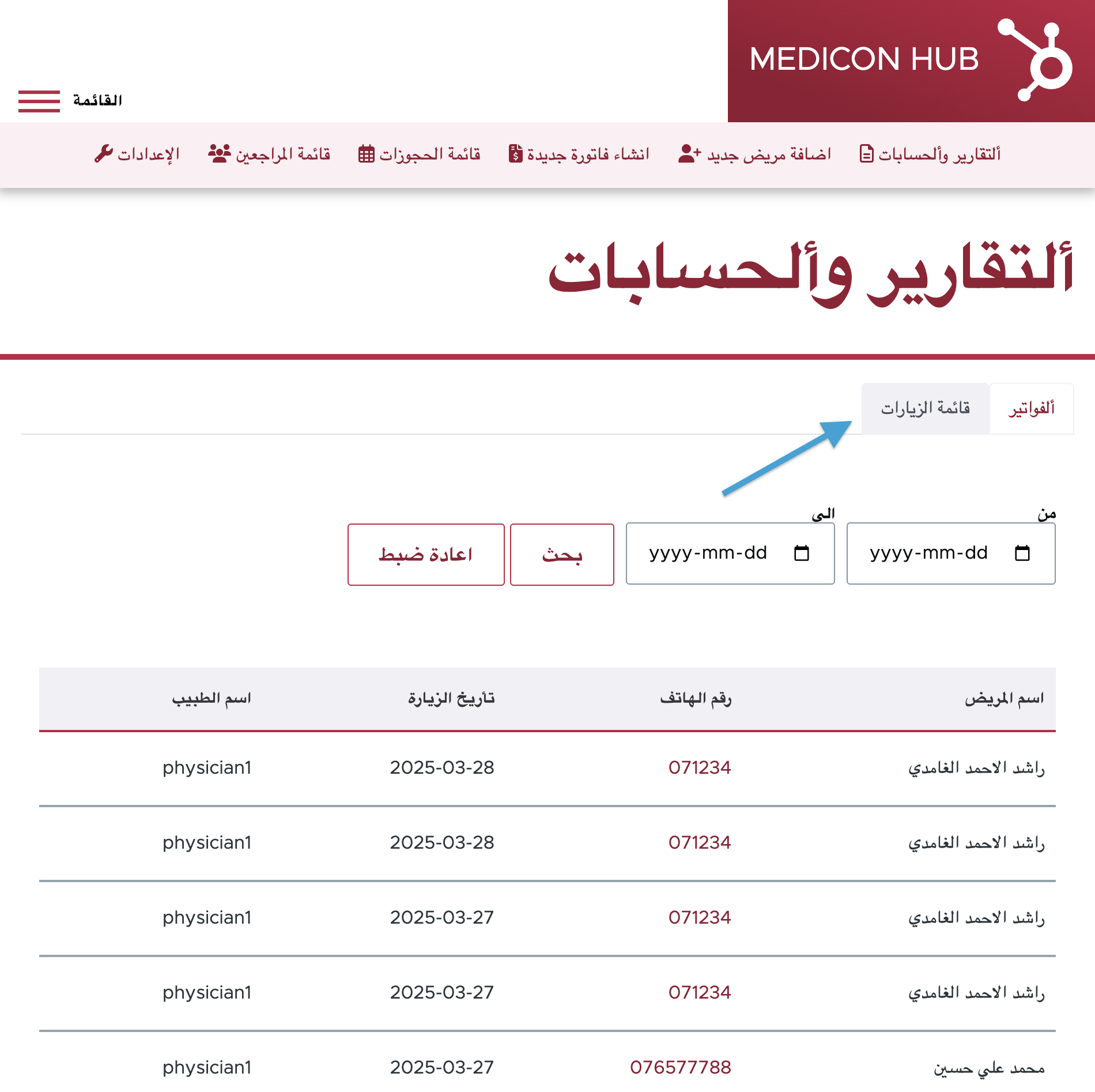
  1. قائمة الزيارات: تحتوي هذه الصفحة على جدول يعرض جميع الزيارات للمرضى والمراجعين ويمكنك:
    • البحث عن الزيارات خلال فترة معينة
    • النتائج تظهر على شكل جدول يحتوي على معلومات عن كل زيارة كاسم المريض او المراجع, رقم هاتف المريض او المراجع, تأريخ الزيارة واسم الطبيب المعالج

  1. الدعم الفني
    1. إذا واجهتك أي مشاكل في استخدام صفحة الإعدادات، يرجى التواصل مع الدعم الفني عبر:
تعليمات صفحة قائمة الحجوزات  ـ نظام Medicon Hub للرعاية الصحية

  1. ألوصول الى قائمة المراجعين:
    • قم بتسجيل الدخول إلى النظام باستخدام بياناتك المسجلة (اسم المستخدم وكلمة المرور).
    • من القائمة الرئيسية، انقر على "قائمة المراجعين" للوصول إلى صفحة ضبط الخيارات.


تحتوي هذه الصفحة على:
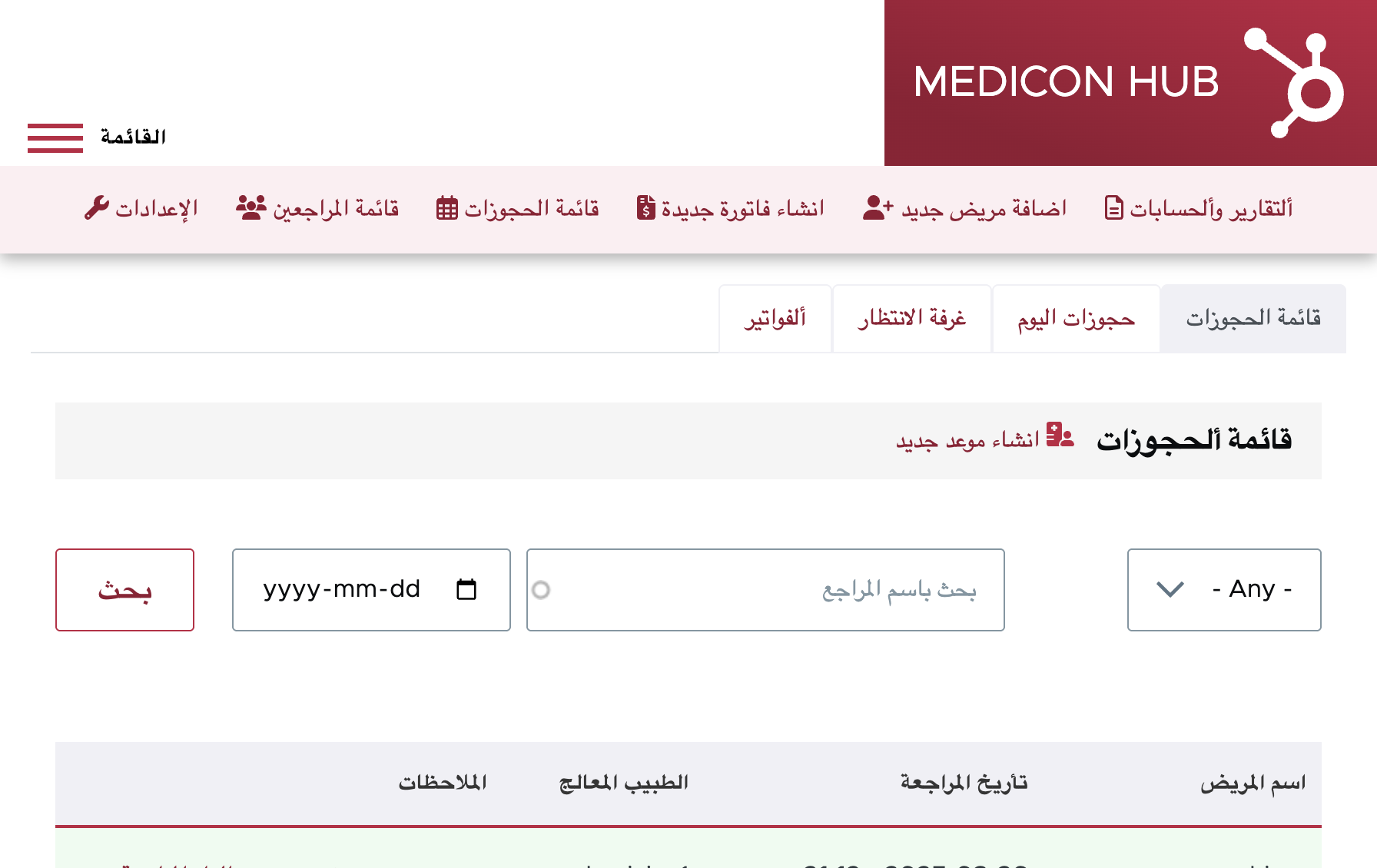
  1. قائمة لكل الحجوزات لعيادتك ويمكنك البحث عن حجز معين عن طريق:
    • الحجوزات النشطة والملغات
    • بحث باسم المريض او المراجع
    • تأريخ الحجز او الموعد 


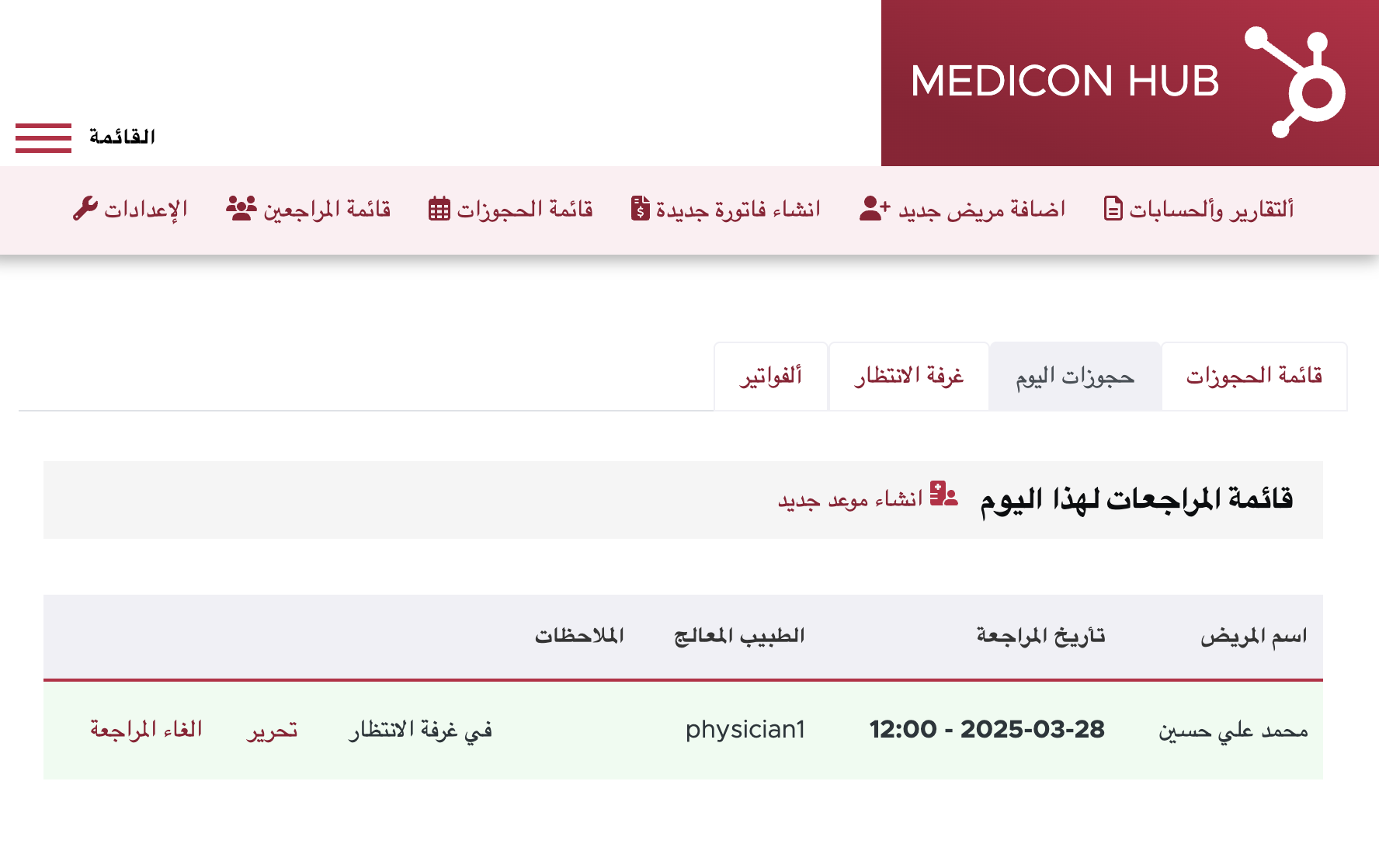
  1. قائمة حجوزات ومواعيد اليوم الحالي. وفي هذه الصفحة يمكنك:
    • تغيير تاريخ الحجز
    • اظافة ملاحظات
    • إلغاء الموعد
    • إنشاء موعد جديد
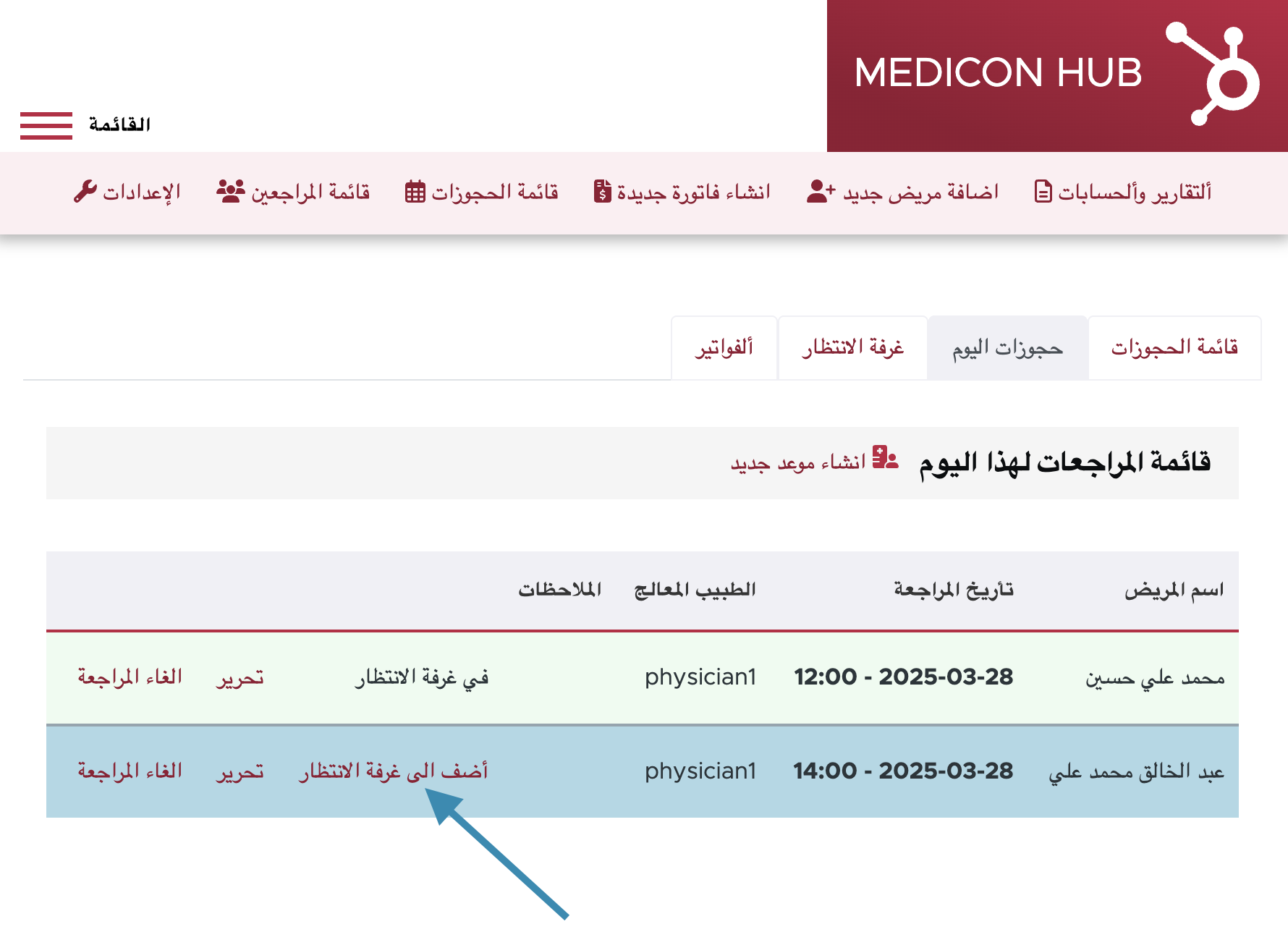
    • نقل الموعد الى غرفة الانتظار رعد وصول المراجع الى العيادة


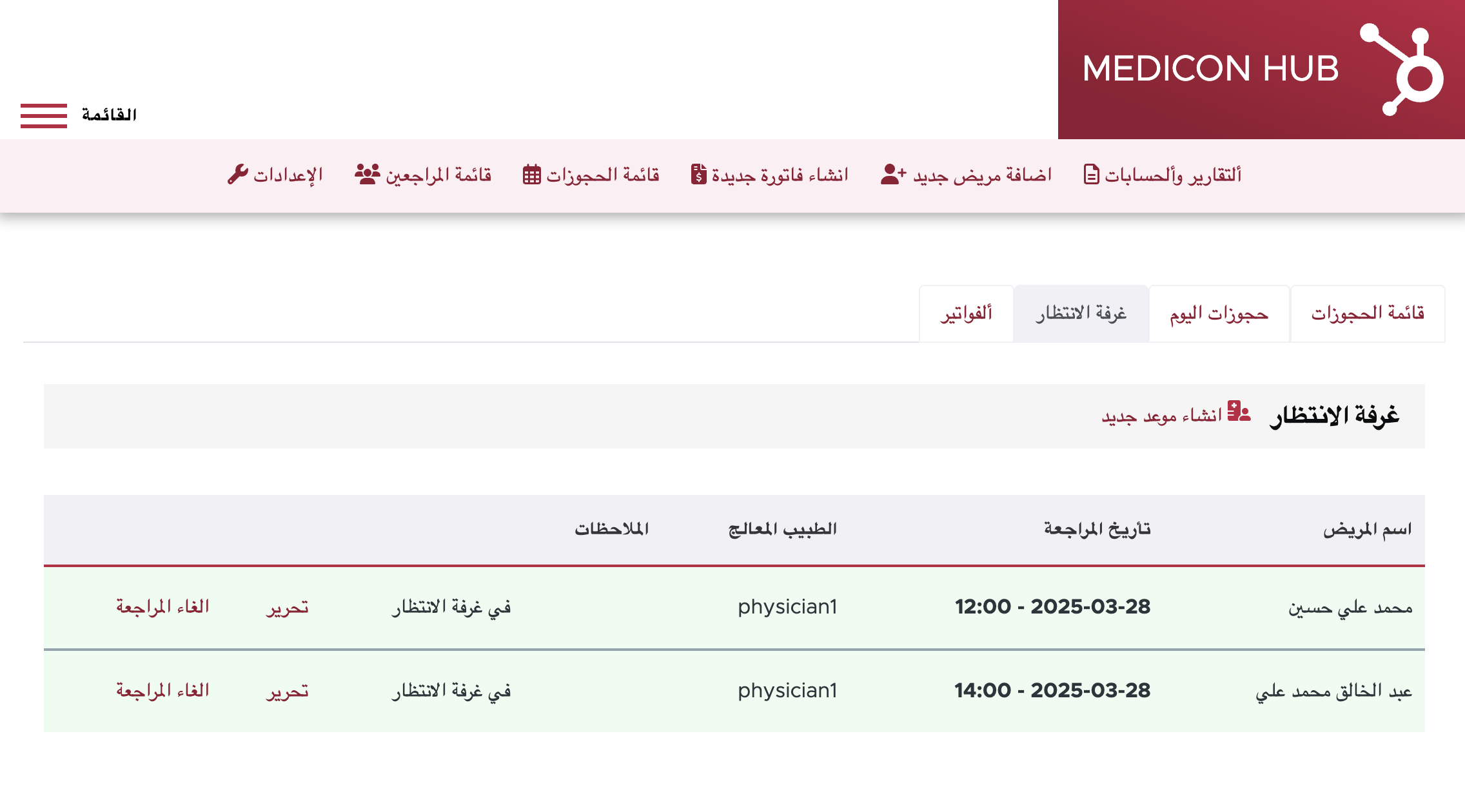
  1. غرفة الانتظار.

 بعد وصول المريض او المراجع الى العيادة يفترض على ادارة العيادة تحويل الموعد من حجوزات اليوم الى غرفة الانتظار عن طريق النقر على رابط "ضف الى غرفة الانتظار".

في صفحة غرفة الانتظار يمكنك:

  • تحرير الموعد
  • إلغاء الموعد

  1. الدعم الفني
    1. إذا واجهتك أي مشاكل في استخدام صفحة الإعدادات، يرجى التواصل مع الدعم الفني عبر:
تعليمات صفحة قائمة المرضى او المراجعين ـ نظام Medicon Hub للرعاية الصحية

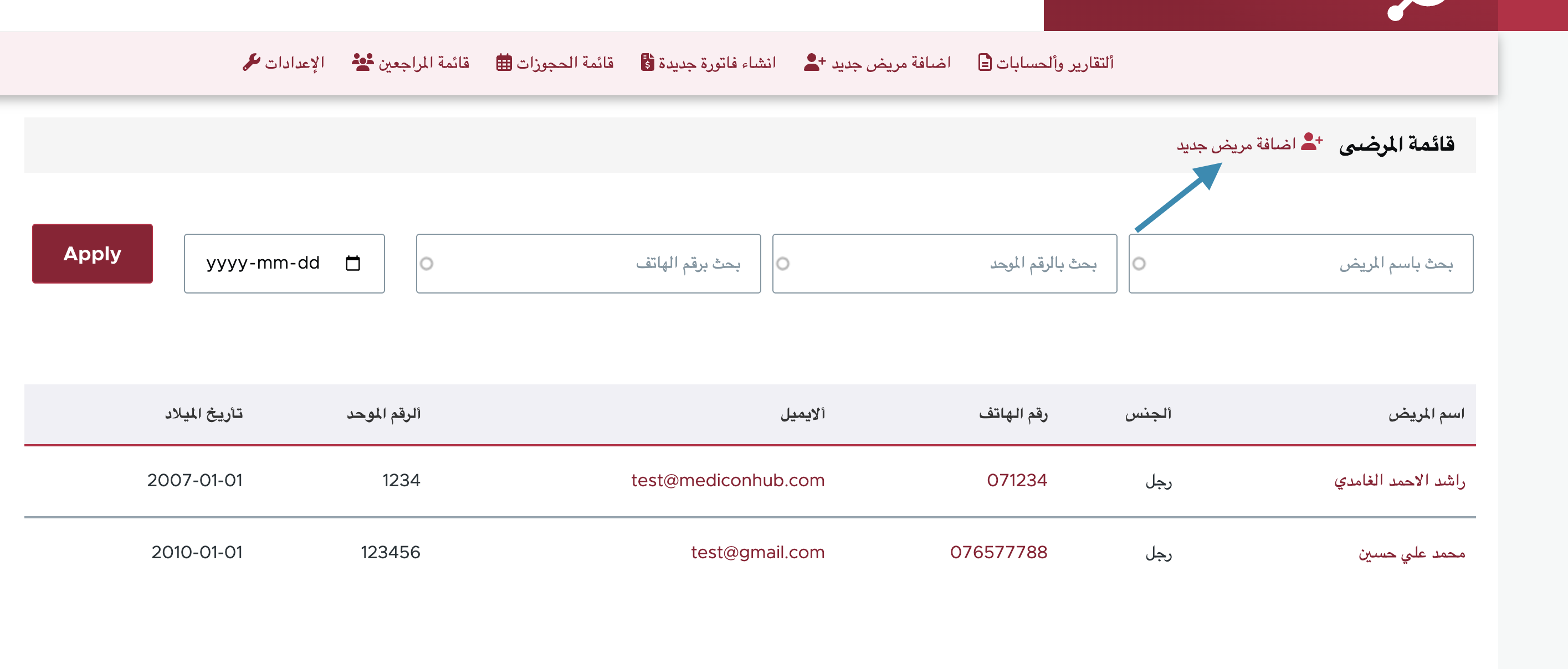
تحتوي هذه الصفحة على قائمة بكل المرضى المسجلين في عيادتك الطبية.  
  1. ألوصول الى قائمة المراجعين:
    • قم بتسجيل الدخول إلى النظام باستخدام بياناتك المسجلة (اسم المستخدم وكلمة المرور).
    • من القائمة الرئيسية، انقر على "قائمة المراجعين" للوصول إلى صفحة ضبط الخيارات.

قامة رئيسة


  1. إظافة مراجع جديدل
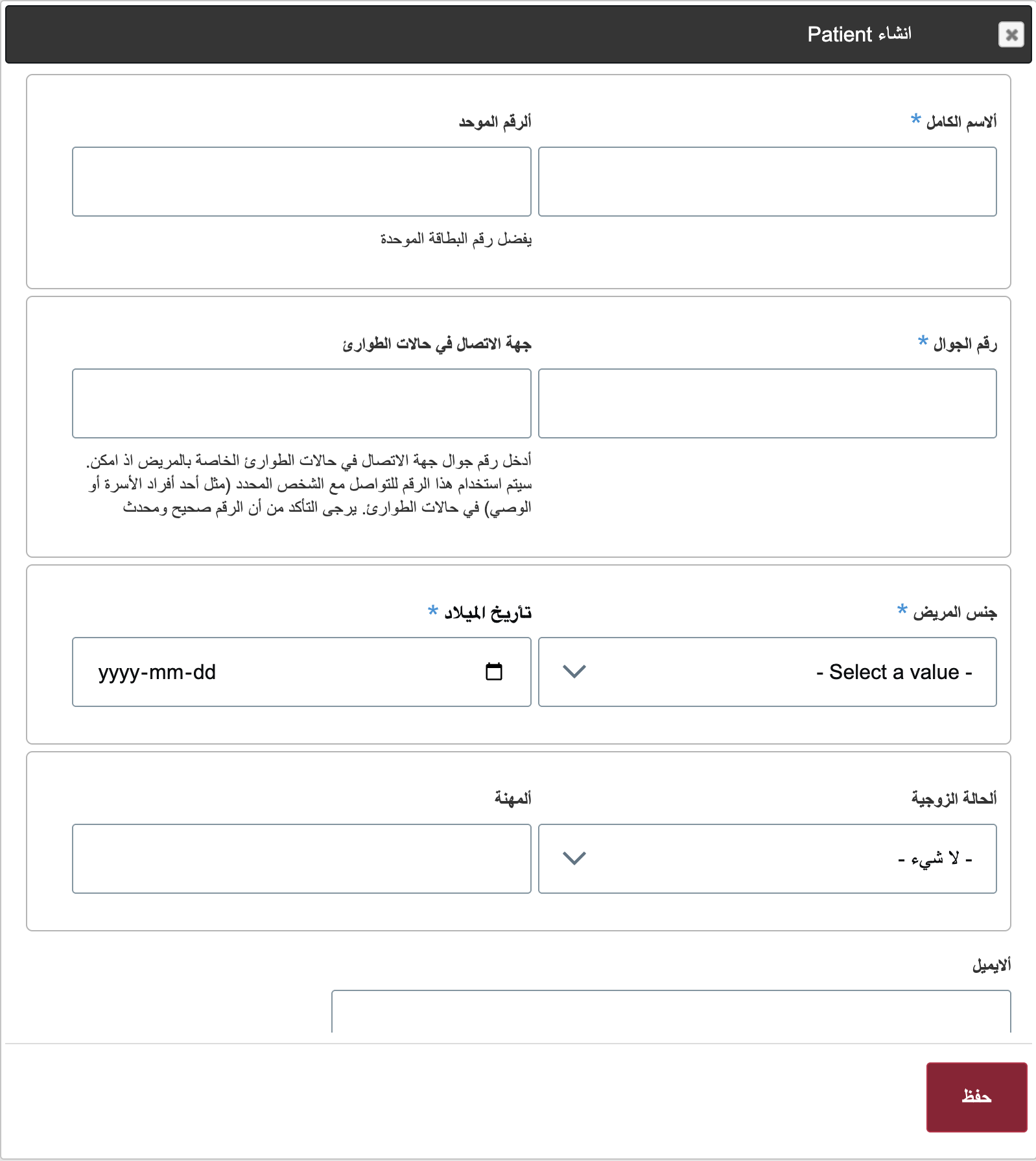
    • انقر على اظافة مريض جديد
    • إملئ الحقول المطلوبة
    • بعد ملئ الحقول المطلوبة، تأكد من الضغط على زر "حفظ" لتطبيق التغييرات.


  1. إستخدام محرك البحث في نظام Medicon Hub للرعاية الصحي
    • يمكنك إيجاد مراجع او مريض بواسطة
      • إسم المراجع او المريض
      • الرقم الموحد للمريض او المراجع
      • رقم الهاتف للمريض او المراجع
      • تأريخ ميلاد المريض او المراجع

بحث


  1. الدعم الفني
    1. إذا واجهتك أي مشاكل في استخدام صفحة الإعدادات، يرجى التواصل مع الدعم الفني عبر:

تعليمات صفحة الإعدادات - نظام Medicon Hub للرعاية الصحية

  1. الوصول الى صفحة الاعدادت
    • قم بتسجيل الدخول إلى النظام باستخدام بياناتك المسجلة (اسم المستخدم وكلمة المرور).
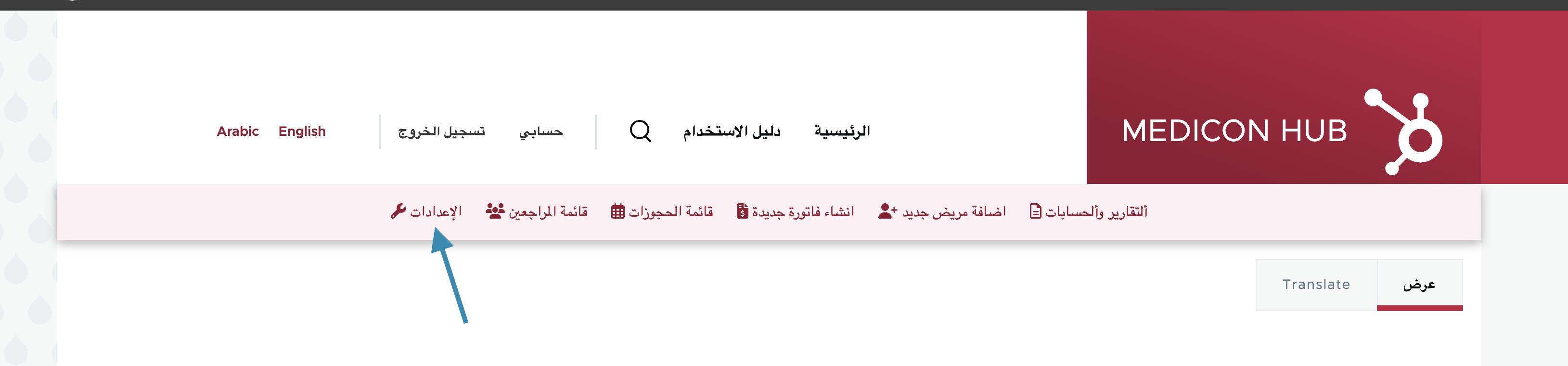
    • من القائمة الرئيسية، انقر على "الإعدادات" للوصول إلى صفحة ضبط الخيارات.
  1. إدارة أسعار الخدمات
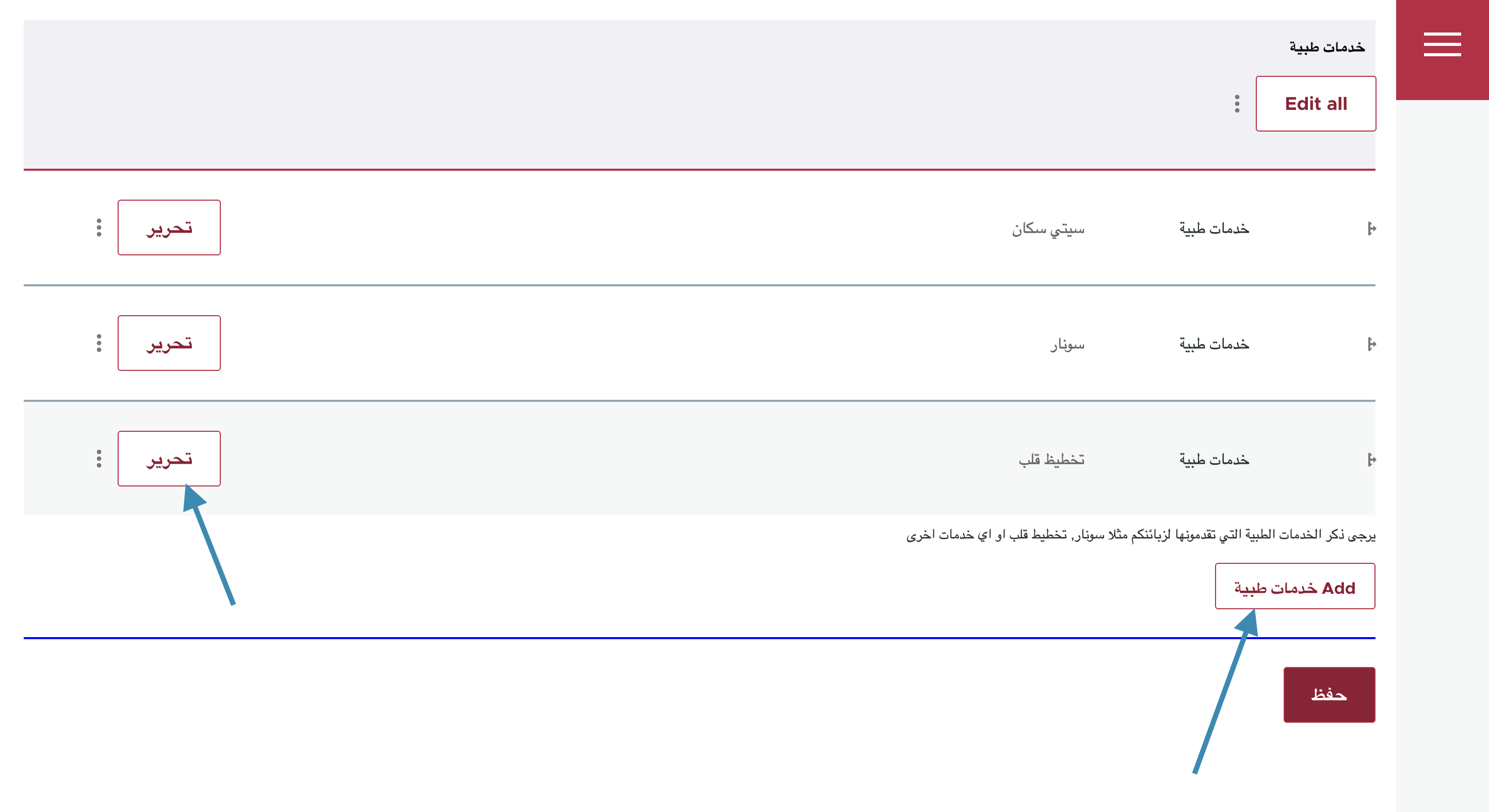
  • لعرض أو تعديل أسعار الخدمات الطبية:
    • لاضافة خدمة طبية جديدة اضغط على اضافة خدمة طبية
    • لتعديل السعر او اسم الخدمة الطبية اضغظ على تحرير
  1. الدعم الفني
    1. إذا واجهتك أي مشاكل في استخدام صفحة الإعدادات، يرجى التواصل مع الدعم الفني عبر: